
Download SplitZilla – Kostenloses Dateiteilungs-Utility für Windows, Mac, Android & iOS
Übersicht: Ein zuverlässiges Dateiteilungswerkzeug für modernes Datenmanagement
Im heutigen datengetriebenen Zeitalter ist die Verwaltung großer Dateien zu einer gängigen Herausforderung geworden. Ob Sie ein 10‑GB‑Video‑Projekt übertragen, kritische Dokumente sichern oder ein riesiges Archiv per E‑Mail senden – Dateigrößenbeschränkungen können Ihren Arbeitsablauf stören. Hier kommt SplitZilla, ein leichtes, aber leistungsstarkes Dateiteilungs‑Utility, das speziell entwickelt wurde, um diese Hürden zu überwinden. Entwickelt von Pukin Cat Industries, ist SplitZilla ein kostenloses Software‑Tool, das es Nutzern ermöglicht, große Dateien in kleinere, handhabbare Segmente zu zerlegen – perfekt für Szenarien, in denen Speicherplatz begrenzt ist oder Transferplattformen Größenbeschränkungen auferlegen.
Im Gegensatz zu herkömmlichen Kompressionstools, die die Dateigröße durch Algorithmen reduzieren, konzentriert sich SplitZilla auf die Segmentierung. Es teilt Ihre Originaldatei in mehrere Teile, von denen jeder unter der 2‑GB‑Grenze (2.147.483.647 Bytes) liegt, wodurch sie mit den meisten Dateisystemen, Cloud‑Diensten und E‑Mail‑Anbietern kompatibel sind. Dieser Ansatz stellt sicher, dass während des Teilungsprozesses keine Daten verloren gehen oder verändert werden. Das Tool ist besonders nützlich für Nutzer, die häufig mit hochauflösenden Medien, großen Datenbanken oder Softwareinstallationen arbeiten.
Eines der herausragenden Merkmale von SplitZilla ist seine nahtlose Wiederzusammenführungs‑Funktion. Sobald die geteilten Teile übertragen oder gespeichert wurden, können Sie sie mit nur wenigen Klicks wieder zu der Originaldatei zusammenfügen. Das macht es ideal für Backup‑Strategien, geräteübergreifende Transfers und langfristige Archivierung. Die Anwendung läuft unauffällig aus der Taskleiste, unterstützt Drag‑and‑Drop und kann so eingestellt werden, dass sie stets im Vordergrund bleibt, was einen einfachen Zugriff ohne Desktop‑Unordnung ermöglicht. Mit seiner intuitiven Benutzeroberfläche und dem geringen System‑Footprint liefert SplitZilla robuste Funktionalität, ohne die Leistung zu beeinträchtigen.
Hauptfunktionen von SplitZilla: Vereinfachung der Verwaltung großer Dateien
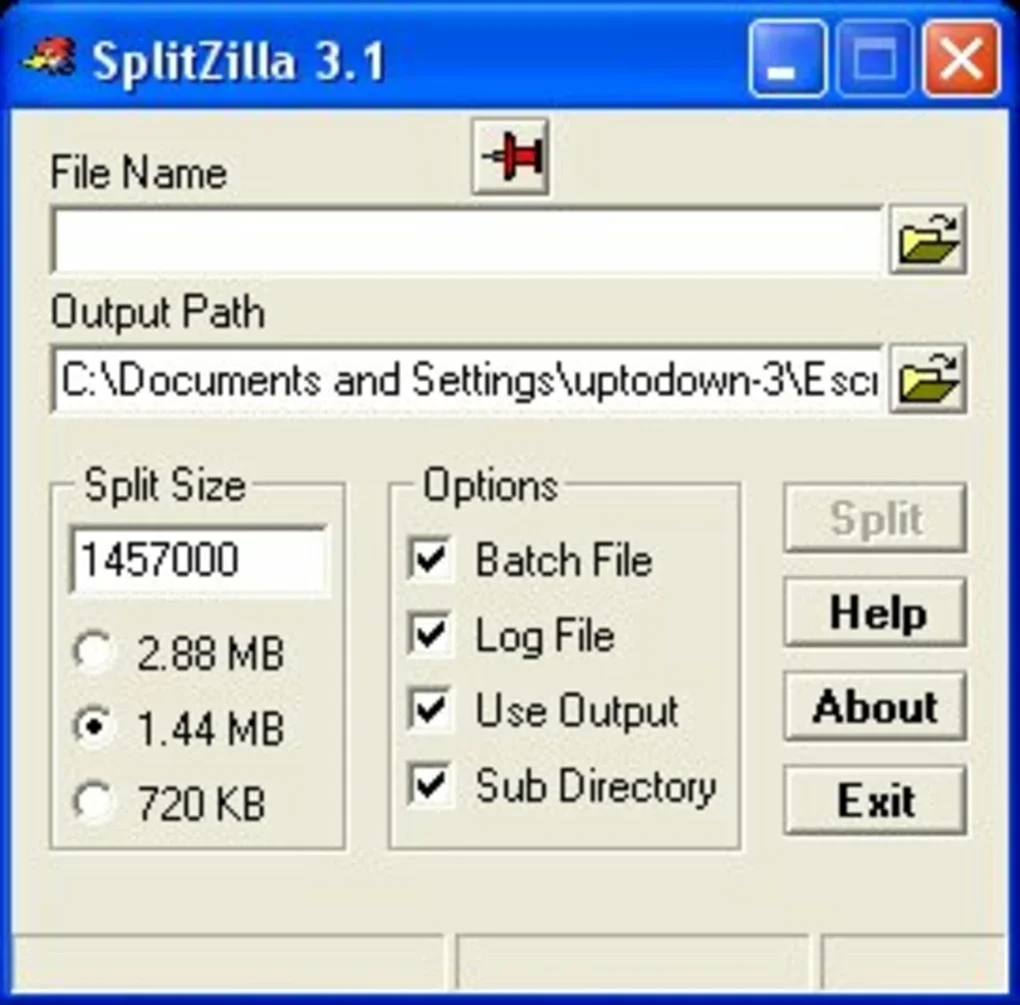
SplitZilla hebt sich im überfüllten Softwaremarkt durch seine fokussierte Funktionalität und benutzerzentrierte Gestaltung hervor. Im Kern bietet das Tool eine Reihe von Funktionen, die den Umgang mit großen Dateien mühelos machen, selbst für nicht‑technische Nutzer. Eine der praktischsten Funktionen ist die Möglichkeit, Dateien in anpassbare Größen zu teilen. Während die Software drei voreingestellte Teilgrößen – 500 MB, 1 GB und 2 GB – mitliefert, können Nutzer auch eine benutzerdefinierte Größe festlegen, um spezifische Anforderungen zu erfüllen. Diese Flexibilität gewährleistet die Kompatibilität mit einer breiten Palette von Plattformen, einschließlich USB‑Laufwerken, Cloud‑Speicherdiensten wie Google Drive und Dropbox sowie E‑Mail‑Anhängen.
Ein weiterer großer Vorteil ist die Drag‑and‑Drop‑Oberfläche. Ziehen Sie einfach Ihre große Datei auf das SplitZilla‑Fenster, wählen Sie die gewünschte Teilgröße und das Tool erledigt den Rest. Das eliminiert die Notwendigkeit komplexer Befehlszeileneingaben oder technischer Kenntnisse. Zusätzlich ermöglicht SplitZilla den Nutzern, ein benutzerdefiniertes Ausgabeverzeichnis anzugeben, sodass Sie Ihre geteilten Dateien in einem eigenen Ordner organisieren können. Das ist besonders hilfreich beim Verwalten mehrerer Projekte oder Backups.
Für Nutzer, die Wert auf Effizienz legen, ist die Wiederzusammenführungs‑Funktion ein echter Game‑Changer. Nachdem alle Teile übertragen wurden, können Sie eines der Fragmente auswählen, und SplitZilla erkennt automatisch die restlichen Teile und fügt sie zur Originaldatei zusammen. Das verhindert das Risiko fehlender Teile oder falscher Dateireihenfolge.
Das Tool unterstützt zudem die Task‑Bar‑Integration, das heißt, es läuft im Hintergrund und kann sofort aufgerufen werden. Sie können es sogar so einstellen, dass es immer im Vordergrund bleibt, was bei mehrstufigen Dateiübertragungen oder der Arbeit mit mehreren Fenstern hilfreich ist. Mit diesen Funktionen ist SplitZilla nicht nur ein Dateiteiler – es ist eine komplette Datenmanagement‑Lösung.
Wie man SplitZilla unter Windows, Mac, Android und iOS installiert und verwendet
Der Einstieg in SplitZilla ist schnell und unkompliziert, unabhängig von Ihrem Betriebssystem. Die Software ist für Windows, Mac, Android und iOS verfügbar und damit eine vielseitige Wahl für Nutzer auf allen Geräten. Besuchen Sie die offizielle Website und laden Sie die passende Version für Ihre Plattform herunter. Der Installationsprozess ist einfach: führen Sie das Installationsprogramm aus, folgen Sie den Bildschirmanweisungen, und Sie können SplitZilla in weniger als einer Minute nutzen.
Nach der Installation starten Sie die Anwendung. Sie werden feststellen, dass sie im System‑Tray (Taskleiste unter Windows, Menüleiste unter Mac) erscheint, was anzeigt, dass sie im Hintergrund läuft. Um eine Datei zu teilen, ziehen Sie sie einfach per Drag‑and‑Drop auf das SplitZilla‑Fenster.
Ein Popup erscheint, in dem Sie die Teilgröße auswählen können – entweder eine der voreingestellten Optionen oder einen benutzerdefinierten Wert. Sie können auch einen Zielordner für die geteilten Dateien auswählen. Klicken Sie auf „Split“, und der Vorgang beginnt sofort.
Nach dem Teilen werden die resultierenden Dateien mit einem fortlaufenden Suffix benannt (z. B. file.part001, file.part002), um die Reihenfolge beizubehalten.
Beim Wiederzusammenführen suchen Sie eines der geteilten Dateien, öffnen sie mit SplitZilla und wählen „Rebuild“. Das Tool erkennt automatisch alle Teile und stellt die Originaldatei wieder her. Dieser Vorgang ist schnell, sicher und fehlerfrei.
Für zusätzlichen Komfort unterstützt SplitZilla die Integration ins Kontextmenü per Rechtsklick unter Windows, sodass Sie Dateien direkt im Datei‑Explorer teilen können. Auf mobilen Geräten bietet die App eine saubere, touch‑freundliche Oberfläche zur Verwaltung getrennter Dateien unterwegs.
Vor- und Nachteile: Ist SplitZilla das Richtige für Sie?
- Vorteile:
- Kostenloser Download und Nutzung ohne versteckte Gebühren
- Unterstützt mehrere Plattformen: Windows, Mac, Android, iOS
- Drag‑and‑Drop‑Oberfläche für mühelose Dateiverwaltung
- Anpassbare Teilgrößen mit voreingestellten Optionen für Komfort
- Nahtlose Wiederzusammenführung getrennter Dateien ohne Datenverlust
- Minimaler Systemressourcenverbrauch
- Task‑Bar‑ und Immer‑im‑Vordergrund‑Funktion für einfachen Zugriff
- Nachteile:
- Nur in Englisch verfügbar (keine mehrsprachige Unterstützung)
- Keine integrierte Verschlüsselung für geteilte Dateien (sicherheitsbewusste Nutzer benötigen ggf. zusätzliche Werkzeuge)
- Mobile App fehlt im Vergleich zur Desktop‑Version erweiterte Dateiverwaltungsfunktionen
- Keine Befehlszeilenschnittstelle für Automatisierung (kann Power‑User einschränken)
- Wiederzusammenführung erfordert alle Teile; fehlende Dateien führen zum Scheitern
Häufig gestellte Fragen (FAQ)
Kann ich mit SplitZilla Dateien größer als 2 GB teilen?
Ja, SplitZilla kann Dateien jeder Größe teilen. Allerdings ist jeder einzelne Teil auf 2.147.483.647 Bytes (etwas unter 2 GB) begrenzt, um die Kompatibilität mit den meisten Dateisystemen und Transferplattformen sicherzustellen.
Ist SplitZilla sicher zum Herunterladen und Verwenden?
Ja, SplitZilla ist eine sichere, kostenlose Software, entwickelt von Pukin Cat Industries. Sie enthält keine Werbung, Malware oder Tracking‑Tools. Laden Sie stets von der offiziellen Website herunter, um die Authentizität zu gewährleisten.
Kann ich geteilte Dateien auf einem anderen Computer wieder zusammenführen?
Ja, solange Sie alle geteilten Teile besitzen und SplitZilla auf dem neuen Computer installiert ist, können Sie die Datei problemlos wieder zusammenführen. Das Tool bewahrt die Dateiintegrität während des Teilens und Wiederzusammenführens.
Funktioniert SplitZilla mit Cloud‑Speicherdiensten?
Absolut. SplitZilla ist ideal zum Hochladen großer Dateien auf Cloud‑Plattformen wie Google Drive, Dropbox oder OneDrive, die häufig Dateigrößenbeschränkungen haben. Das Teilen sorgt für reibungslose Uploads und Downloads.
Gibt es eine Version von SplitZilla für Linux?
Derzeit ist SplitZilla nur für Windows, Mac, Android und iOS verfügbar. Es gibt keine offizielle Linux‑Version, aber Nutzer können Kompatibilitätsschichten wie Wine für eingeschränkte Funktionalität ausprobieren.
Endgültiges Fazit: Ein unverzichtbares Tool für die Dateiverwaltung
Wenn Sie häufig mit großen Dateien arbeiten und auf Speicher-, Transfer‑ oder Freigabebeschränkungen stoßen, ist SplitZilla ein unverzichtbares Werkzeug. Sein intuitives Design, die plattformübergreifende Unterstützung und die zuverlässigen Teil‑ und Wiederzusammenführungsfunktionen machen es zu einer herausragenden Wahl unter den Dateihilfsprogrammen. Egal, ob Sie Student, Content‑Creator, IT‑Fachmann oder Gelegenheitsnutzer sind, SplitZilla vereinfacht komplexe Dateiverwaltungsaufgaben mit minimalem Aufwand.
Obwohl es einige fortgeschrittene Funktionen wie Verschlüsselung und Befehlszeilenunterstützung vermisst, ist seine Kernfunktionalität solide und kostenlos. Die Möglichkeit, Dateien in handhabbare Teile zu teilen und sie nahtlos ohne Datenverlust wieder zusammenzufügen, ist von unschätzbarem Wert. Mit regelmäßigen Updates und einem starken Fokus auf die Benutzererfahrung entwickelt sich SplitZilla stetig weiter.
Download SplitZilla heute und übernehmen Sie die Kontrolle über Ihre großen Dateien – mühelos, sicher und kostenlos.
CTA: Klicken Sie hier, um SplitZilla jetzt herunterzuladen und beginnen Sie in Sekunden mit dem Teilen von Dateien.







